

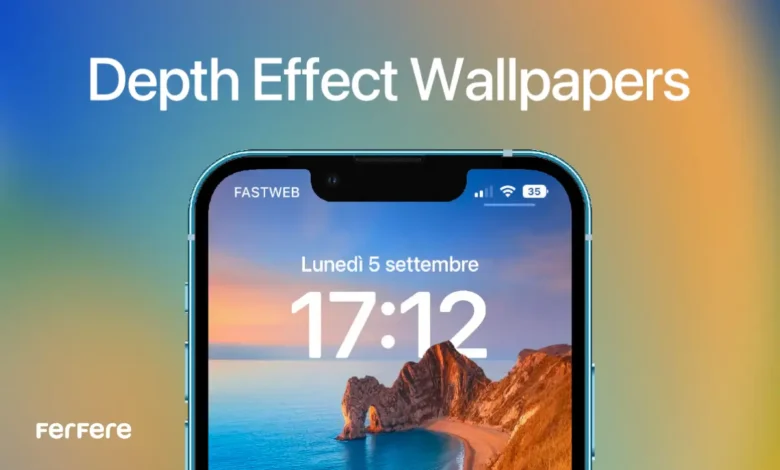
Depth Effect صفحه قفل آیفون برای خیلی از کاربران به یک جزئیات کوچک اما دوست داشتنی تبدیل شده؛ یک افکت ظریف که وقتی درست فعال می شود، حس زنده بودن تصویر را روی صفحه قفل ایجاد می کند. اگر تا به حال پیش آمده که ساعت پشت سوژه عکس قرار بگیرد و این جلوه سه بعدی چشم نواز را ببینید، احتمالا می دانید این ویژگی چقدر می تواند ظاهر گوشی آیفون را متفاوت کند. اما گاهی همه چیز طبق انتظار پیش نمی رود و فعال نشدن این افکت باعث سردرگمی می شود.
همین جاست که نیاز به یک راهنمای دقیق حس می شود؛ راهنمایی که توضیح بدهد چرا این افکت گاهی غیرفعال می شود و چه کارهایی می تواند دوباره آن را برگرداند. در ادامه این راهنما از فروشگاه فرفره قدم به قدم نکاتی را مرور می کنیم که به شما کمک می کند افکت عمق را بدون دردسر فعال کنید و بهترین نتیجه را از تصویر زمینه صفحه قفل بگیرید.
دلایل رایج کار نکردن Depth Effect
گاهی وقت ها هنگام تنظیم تصویر روی صفحه قفل، Depth Effect صفحه قفل آیفون فعال نمی شود و ساعت پشت سوژه قرار نمی گیرد. دلیلش این است که آیفون باید بتواند سوژه اصلی عکس را دقیق تشخیص دهد تا افکت سه بعدی درست ایجاد شود. اگر تشخیص با مشکل مواجه شود، این جلوه هم نمایش داده نمی شود. عوامل زیر معمولا باعث ایجاد اختلال می شوند:
- عکس نامناسب: تصویر باید یک سوژه واضح در پیش زمینه داشته باشد؛ عکس هایی که جزئیات زیادی دارند یا سوژه مشخص ندارند، افکت را فعال نمی کنند.
- قرارگیری اشتباه سوژه: سوژه باید نزدیک مرکز تصویر باشد و کمی وارد ناحیه ساعت شود؛ اگر خیلی کنار باشد یا اندازه اش کوچک باشد، افکت اعمال نمی شود.
- نور یا کنتراست ضعیف: تصاویر تاریک، کم نور یا بدون تضاد کافی تشخیص سوژه را برای گوشی دشوار می کنند.
- نسخه قدیمی iOS: برای استفاده از این ویژگی، دستگاه باید روی نسخه جدید قرار داشته باشد و انجام آپدیت آیفون می تواند این مشکل را برطرف کند.
- غیرفعال بودن تنظیمات: ممکن است هنگام انتخاب والپیپر، گزینه Depth Effect خاموش مانده باشد.
در ادامه به روش هایی می پردازیم که کمک می کنند حل مشکل افکت عمق صفحه قفل آیفون را قدم به قدم انجام دهید.
راهنمای فعالسازی Depth Effect صفحه قفل آیفون
گاهی کاربران با وجود انتخاب عکس مناسب و انجام چند تنظیم ساده، باز هم نمی توانند Depth Effect صفحه قفل آیفون را فعال کنند. این موضوع معمولا به دلایل ساده ای مثل محدودیت سخت افزاری، تنظیمات غیرفعال یا تصویر نامناسب برمی گردد. خوشبختانه می شود با چند مرحله کوتاه و دقیق، مشکل را پیدا و برطرف کرد. در این بخش تمام روش هایی را می خوانید که به صورت عملی و مستقیم، به نتیجه می رسند و کمک می کنند جلوه سه بعدی دوباره روی صفحه قفل ظاهر شود. اگر هر مرحله جواب نداد، به سراغ بعدی بروید تا در نهایت بتوانید حل مشکل افکت عمق صفحه قفل آیفون را کامل انجام دهید.
1. بررسی پشتیبانی آیفون از افکت عمق صفحه قفل
برای فعال شدن افکت عمق، گوشی باید سخت افزار لازم را داشته باشد. این ویژگی فقط روی آیفون هایی کار می کند که پردازنده A12 به بالا دارند.
مدل های پشتیبانی شده:
- iPhone XR و مدل های بعد از آن
- iPhone SE نسل دوم و سوم
اگر گوشی شما در این لیست قرار دارد اما افکت هنوز نمایش داده نمی شود، سراغ مراحل بعدی بروید.
2. بررسی فعال بودن Depth Effect
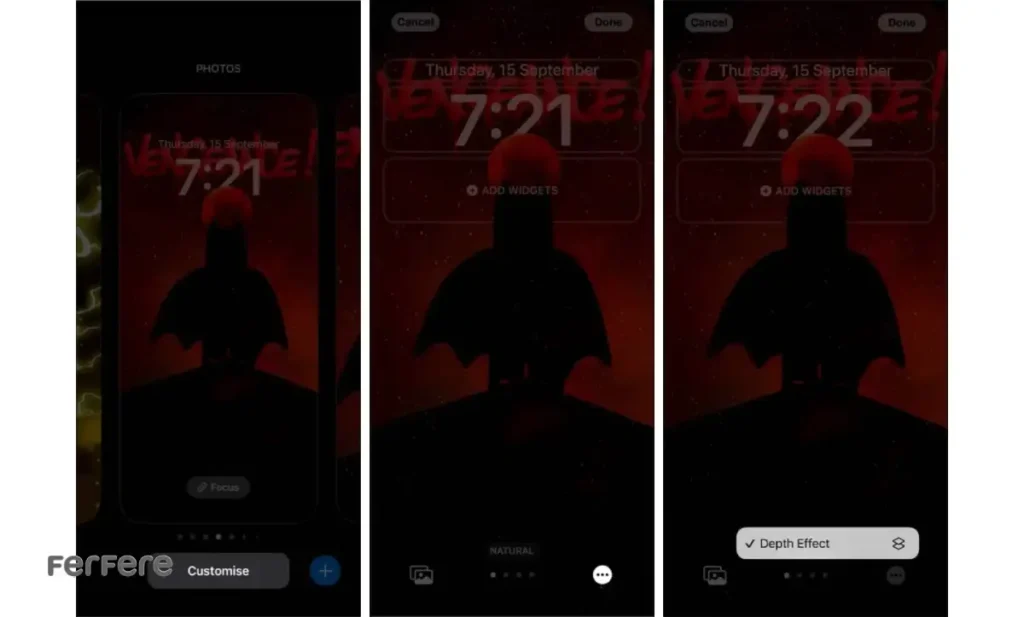
گاهی این گزینه هنگام تنظیم والپیپر خاموش می ماند و همین موضوع باعث می شود افکت اجرا نشود. برای بررسی:
مراحل فعال سازی:

- آیفون را با Face ID یا Touch ID باز کنید و روی صفحه قفل بمانید.
- انگشت خود را روی فضای خالی صفحه قفل نگه دارید.
- روی Customize بزنید و Lock Screen را انتخاب کنید.
- روی آیکون لایه ها (پایین سمت چپ) یا در والپیپرهای سفارشی روی سه نقطه بزنید.
- بررسی کنید گزینه Depth Effect تیک دار باشد.
اگر فعال نبود، آن را روشن کنید و نتیجه را ببینید.
بسیاری از کاربران برای کنترل بهتر اعلان ها، از قابلیت های مختلفی استفاده می کنند و یکی از محبوب ترین گزینه ها در این میان قابلیت شخصی سازی ویبره آیفون است که امکان ایجاد الگوهای کاملا اختصاصی را فراهم می کند.
3. حذف ویجت ها برای رفع مشکل افکت عمق
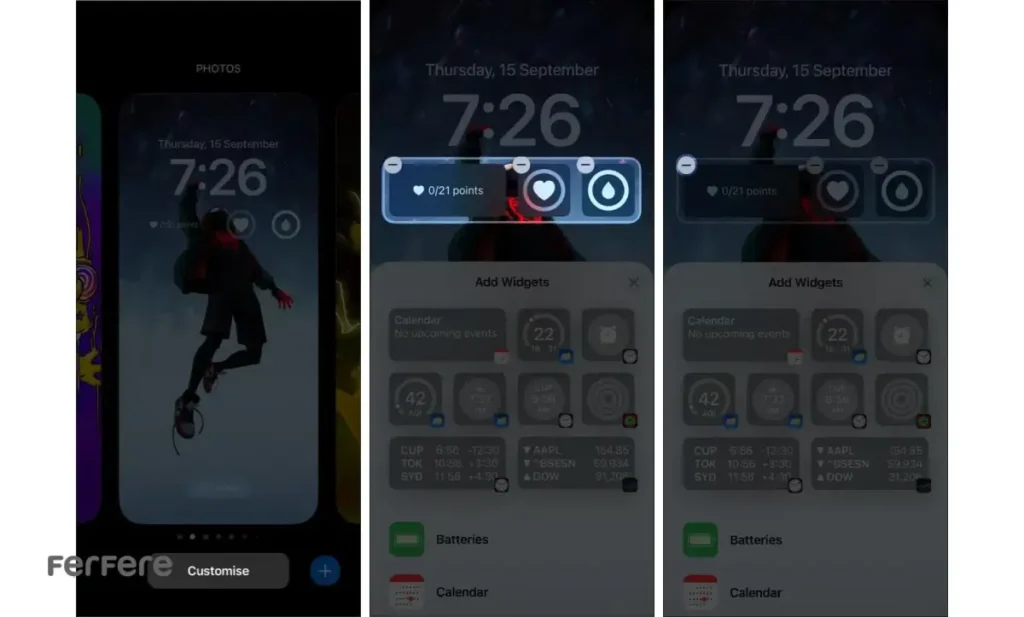
وجود ویجت ها یکی از رایج ترین دلایل غیرفعال شدن افکت عمق است، چون ویجت ها روی ناحیه ساعت قرار می گیرند و امکان اجرای جلوه سه بعدی را می گیرند.
برای حذف ویجت ها:
- مسیر سفارشی سازی صفحه قفل را مانند مرحله قبل طی کنید.
- روی ناحیه ویجت ها بزنید.
- با زدن روی علامت (–) کنار هر ویجت، آن را حذف کنید.
بعد از حذف، دوباره ببینید افکت فعال شده یا نه.
4. استفاده از یک تصویر مناسب
افکت عمق فقط زمانی فعال می شود که عکس شما سوژه اصلی مشخص داشته باشد. تصاویر ساده، شلوغ یا بدون سوژه واضح معمولا با این افکت سازگار نیستند.
بهترین نوع تصاویر:
- عکس های پرتره
- والپیپرهای پیش فرض اپل
- تصاویر روشن، با کنتراست کافی و سوژه واضح
اگر عکس فعلی مناسب نیست، یک تصویر دیگر انتخاب کرده و تست کنید.
5. تنظیم و جابجایی صحیح والپیپر برای اجرای Depth Effect
حتی اگر عکس مناسب باشد، ممکن است سوژه در نقطه درستی قرار نگرفته باشد و ساعت نتواند پشت آن قرار بگیرد.
مراحل تنظیم دوباره:
- روی صفحه قفل بمانید و وارد حالت Customize شوید.
- والپیپر را انتخاب کنید.
- تصویر را کمی بزرگتر یا کوچکتر کنید (با دو انگشت).
- آن را طوری جابجا کنید که سوژه با ناحیه ساعت همپوشانی داشته باشد.
- در صورت نیاز، با کشیدن انگشت به چپ فیلترها را بررسی کنید.
- روی Done بزنید و نتیجه را ببینید.
اگر سوژه درست در جای مناسب قرار بگیرد، افکت فورا فعال می شود.
6. ساخت یک صفحه قفل جدید
اگر با وجود همه تنظیمات، افکت هنوز کار نمی کند، ممکن است صفحه قفل فعلی دچار باگ شده باشد.
راه حل:
- یک Lock Screen جدید بسازید
- یک تصویر مناسب و استاندارد برای افکت عمق انتخاب کنید
- تنظیمات را از ابتدا انجام دهید
این کار معمولا مشکل را کاملا حل می کند.
7. هارد ریست آیفون برای حل کامل مشکل Depth Effect
آخرین مرحله زمانی است که هیچ کدام از روش های قبل نتیجه نمی دهد. هارد ریست باعث پاک شدن فایل های موقت و رفع اختلالات جزئی سیستم می شود.
بعد از هاردریست:
- دوباره یک والپیپر جدید تست کنید
- اگر هنوز افکت فعال نشد، می توانید در نهایت تنظیمات گوشی را ریست کنید (Reset All Settings)
این مرحله معمولا مشکل های پنهان را برطرف می کند.
کاربرانی که به ویژگی های پنهان دستگاه خود علاقه دارند معمولا سراغ مجموعه ای از نکاتی می روند که در دسته بندی ترفندهای مخفی آیفون قرار می گیرد و تجربه استفاده از گوشی را جذاب تر و حرفه ای تر می کند.
برگرداندن جلوه سه بعدی به صفحه قفل آیفون
اگر تا اینجا همراه بودید، حالا دیگر می دانید چه چیزهایی مانع فعال شدن Depth Effect می شود و چطور می توان آن را قدم به قدم برطرف کرد. معمولا یکی از همین روش ها مشکل را حل می کند و جلوه سه بعدی بدون دردسر روی صفحه قفل برمی گردد. اگر هیچ کدام از مراحل نتیجه نداد، مطمئن شوید آیفون شما آخرین نسخه iOS را دریافت کرده باشد؛ چون بسیاری از اصلاحات مربوط به والپیپرها در همین بروزرسانی ها ارائه می شود. در نهایت، با انتخاب یک تصویر مناسب و رعایت چند نکته ساده می توانید همیشه ظاهر صفحه قفل را زیباتر و جذاب تر کنید.
سوالات متداول Depth Effect صفحه قفل آیفون
این مشکل معمولا به دلیل عکس نامناسب، قرارگیری اشتباه سوژه، کنتراست پایین تصویر، غیرفعال بودن تنظیمات یا قدیمی بودن نسخه iOS رخ می دهد.
خیر، این ویژگی فقط روی آیفون های مجهز به پردازنده A12 و بالاتر مثل iPhone XR و مدل های جدیدتر و همچنین iPhone SE نسل دوم و سوم فعال است.
با نگه داشتن انگشت روی صفحه قفل و ورود به بخش Customize می توان گزینه Depth Effect را دید و بررسی کرد که فعال باشد.
بله، ویجت ها جلوی قرار گرفتن ساعت پشت سوژه را می گیرند و غیرفعال کردن آن ها معمولا مشکل را برطرف می کند.
تصاویری که سوژه واضح ندارند، بیش از حد شلوغ هستند یا کنتراست کافی ندارند توسط آیفون به عنوان سوژه قابل تشخیص شناسایی نمی شوند.
عکس های پرتره یا تصاویر روشن با سوژه واضح در پیش زمینه بهترین عملکرد را با این افکت دارند.
می توانید تصویر را بزرگ تر یا کوچک تر کرده و موقعیت سوژه را طوری تنظیم کنید که با ناحیه ساعت همپوشانی داشته باشد.
بله، ایجاد یک Lock Screen جدید معمولا باعث رفع باگ های احتمالی می شود و افکت عمق دوباره فعال خواهد شد.
هارد ریست آیفون می تواند اختلالات موقتی سیستم را برطرف کند و در بیشتر مواقع باعث فعال شدن دوباره افکت عمق می شود.
بله، نسخه های قدیمی ممکن است مشکلات گرافیکی داشته باشند و نصب آخرین نسخه iOS معمولا این ایرادها را رفع می کند.
بله، حتی با فعال بودن گزینه، اگر تصویر شرایط لازم را نداشته باشد یا ویجت ها مزاحمت ایجاد کنند، افکت فعال نمی شود.
گاهی تغییر فیلتر یا جابجایی جزئی تصویر باعث می شود آیفون سوژه را بهتر تشخیص دهد و افکت عمق فعال شود.






